 TG 咨询
CLOUDDESKIDC · HELP CENTER
云桌面使用教程与远程连接指南
Windows 远程桌面连接、登录及使用教程
提供 Windows 云桌面、海外云电脑与远程工作机使用指南,涵盖 RDP 远程连接、账号登录、文件传输、系统设置及开发工具安装。详细教程与常见问题解答,帮助用户快速熟悉云电脑操作。
查看使用教程 →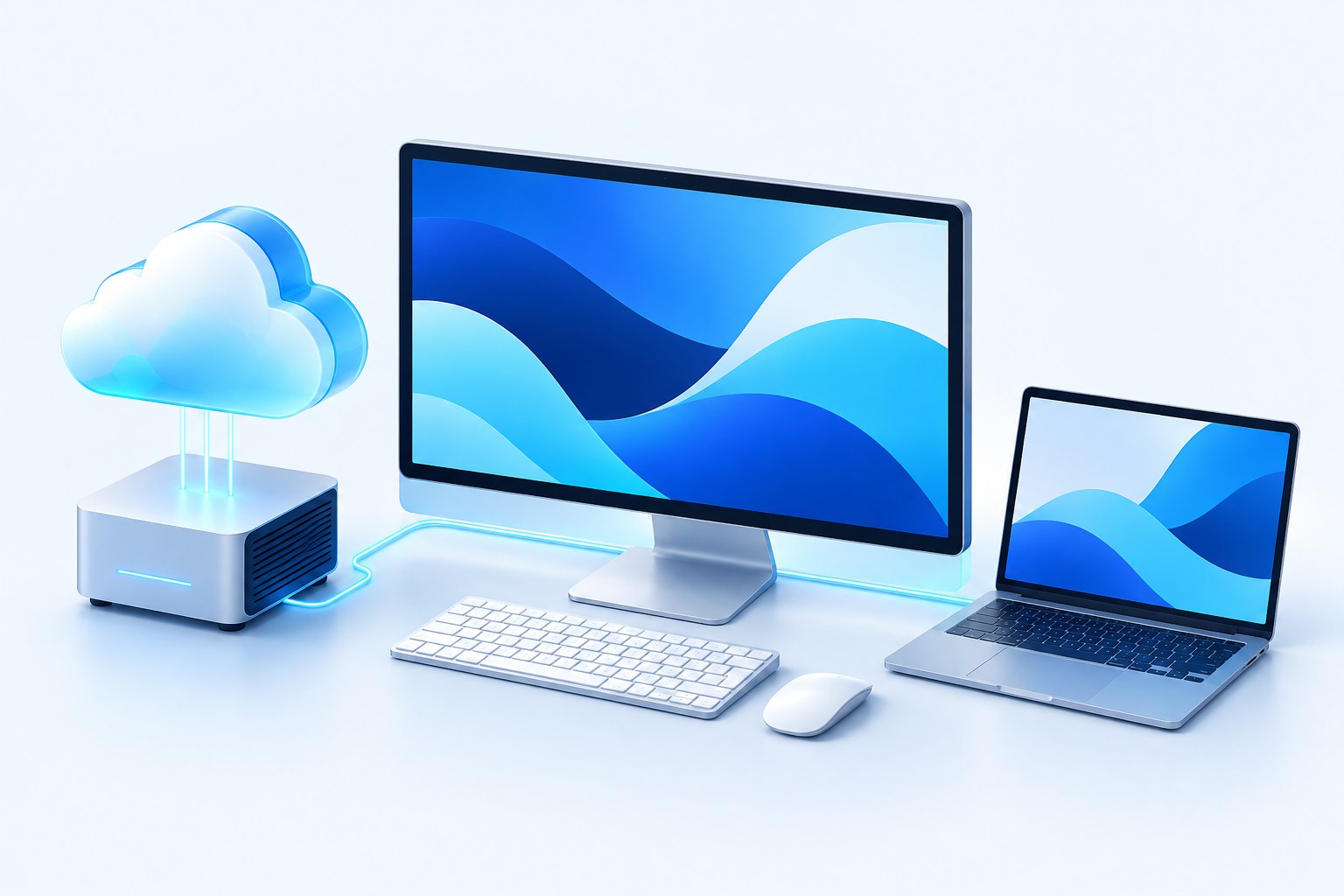
GET STARTED
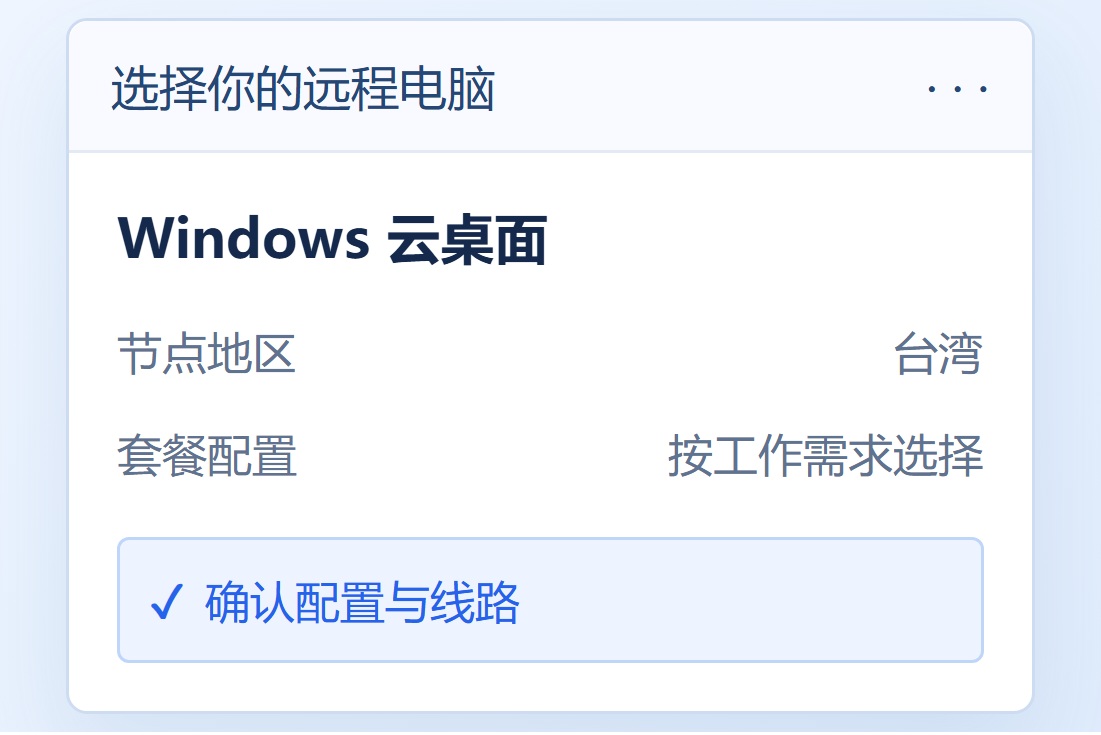
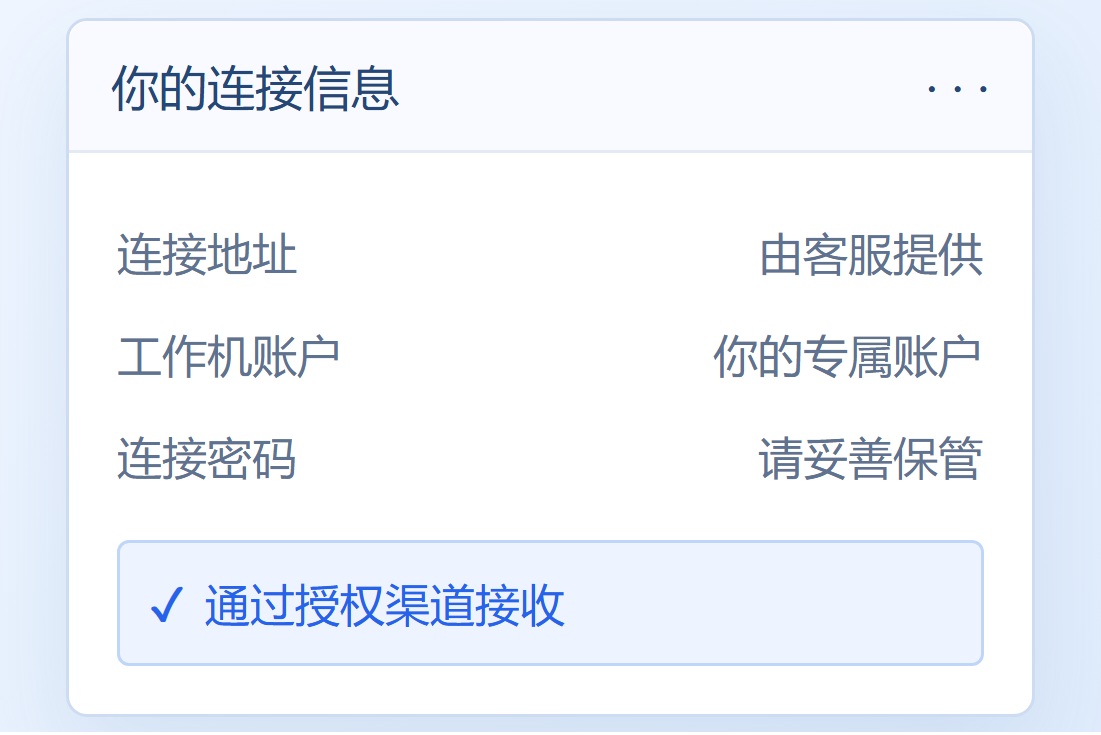
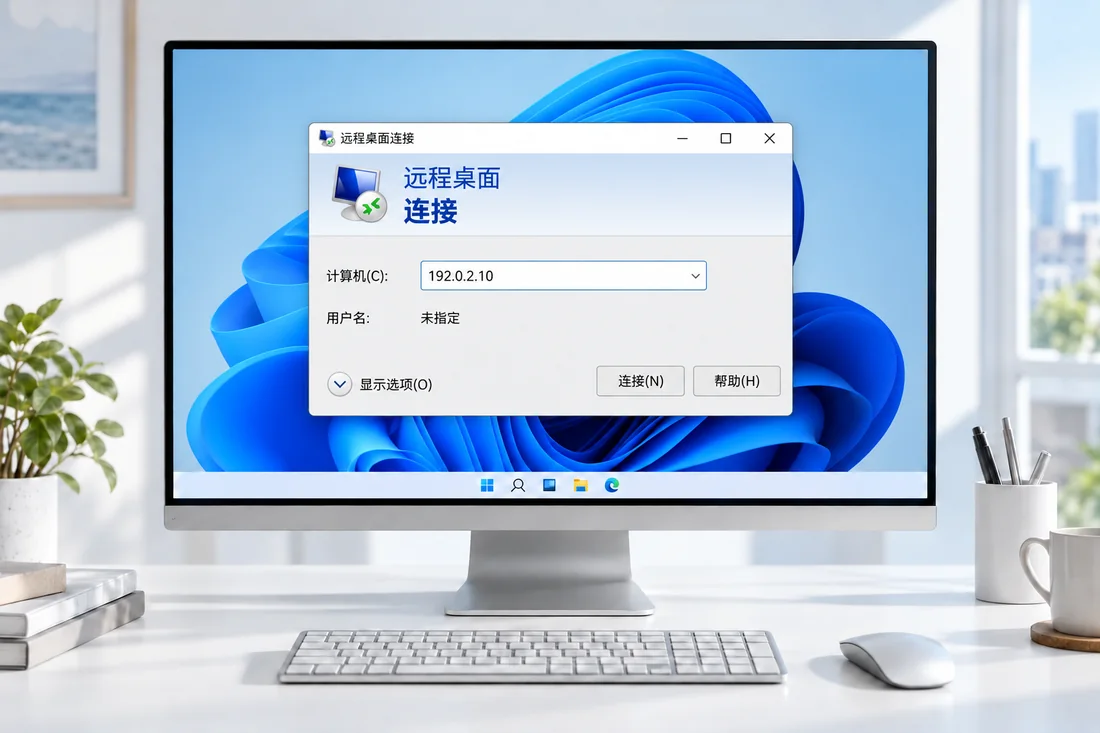
云电脑怎么用?三步连接远程桌面
选好配置、接收连接信息,再登录你的 Windows 云桌面。
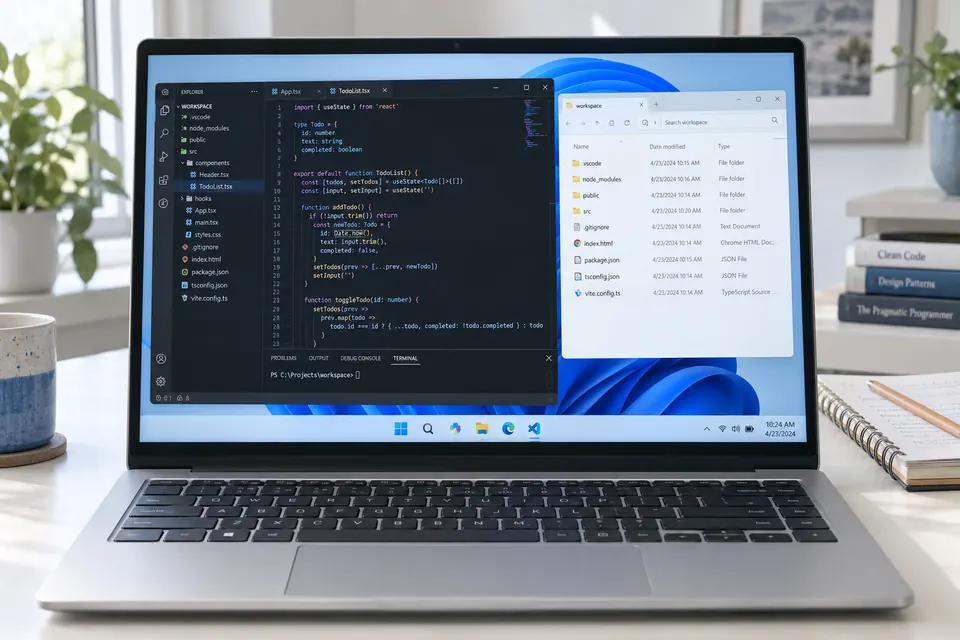
DEVELOPMENT WORKSPACE
Windows 云电脑,专属 AI 编程开发环境
提供独立 Windows 云桌面,适合 Claude Code、VS Code、Git、Node.js 等开发工具的安装与运行。支持网站开发、AI 编程、代码调试及项目管理,开发环境与项目文件集中保存在云端,随时远程连接,跨设备继续工作。
查看 Claude 开发云电脑 →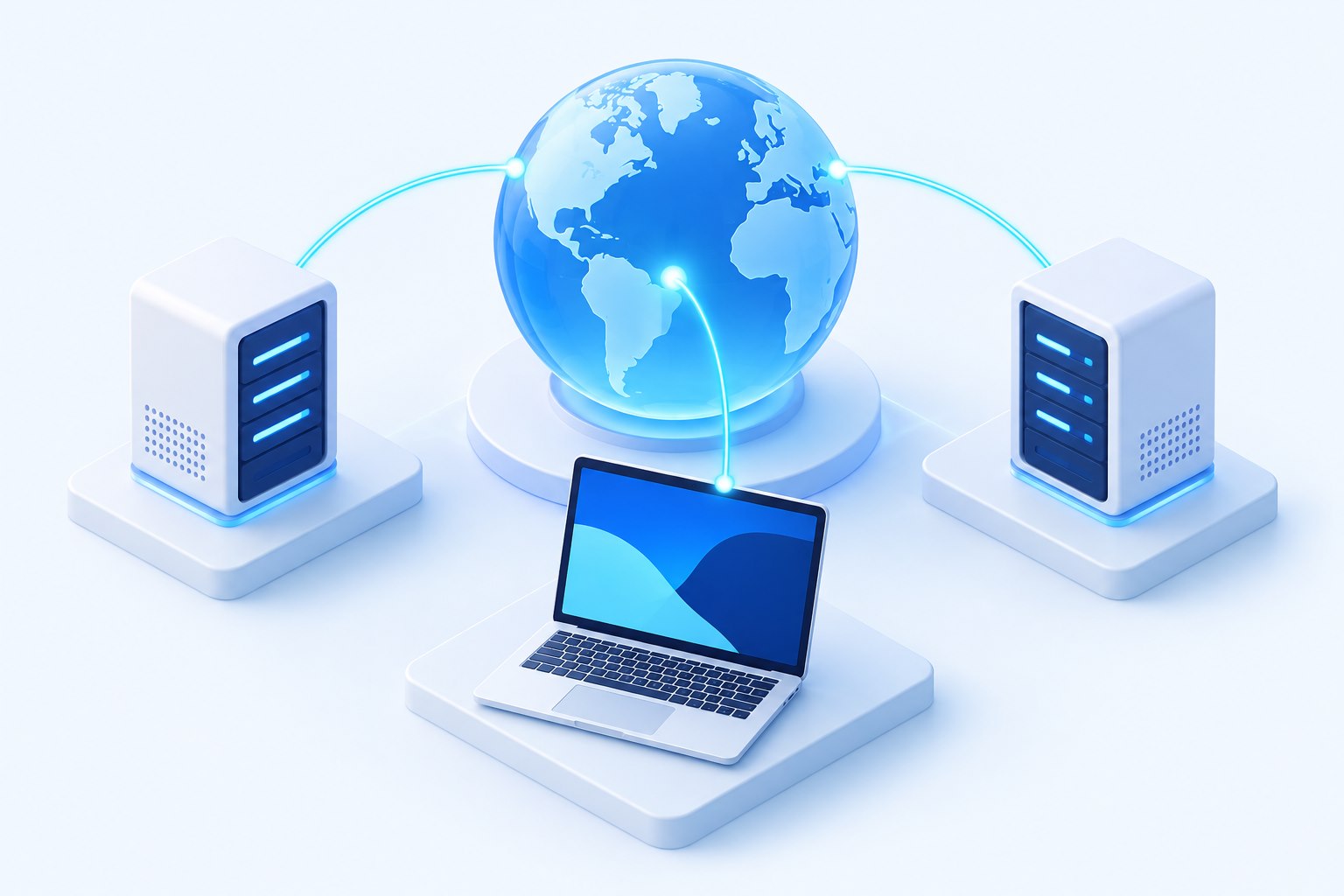
NETWORK & LOCATION
台湾云桌面与美国云电脑,专线加速连接
提供台湾、美国等海外 Windows 云桌面租用服务,支持独立 IP、优质网络线路、跨境专线加速及多种带宽配置。提升远程桌面连接速度与操作流畅度,适合跨境办公、Claude Code 开发、AI 编程及海外业务运营。
查看云桌面地区与套餐 →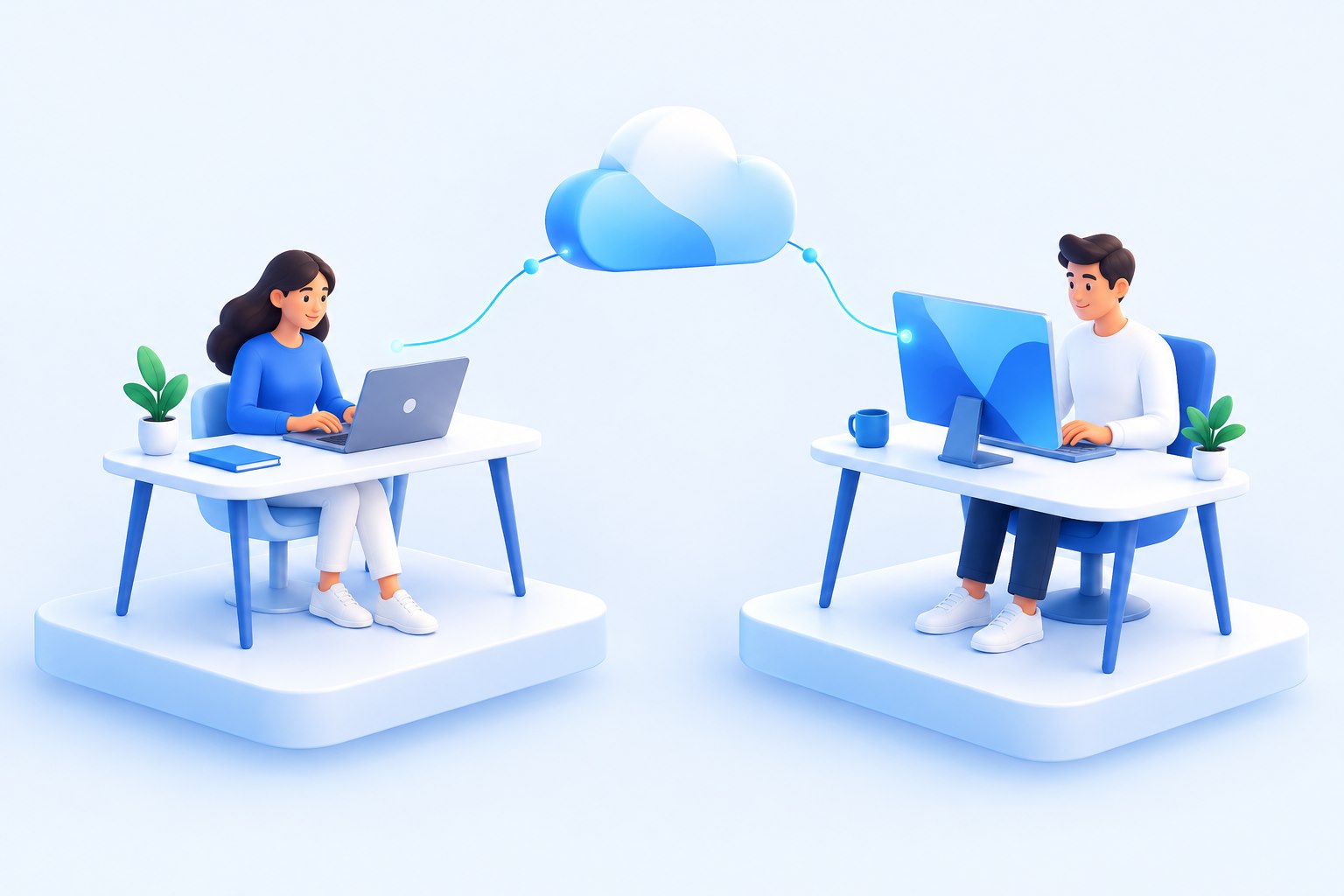
REMOTE OFFICE
企业云桌面办公,跨境团队高效协作
提供海外 Windows 云桌面与企业云电脑租用服务,满足跨境办公、远程员工、客户管理及日常业务运营需求。团队成员可远程连接专属桌面,办公软件与工作文件集中保存在云端,跨设备、跨地区办公更加便捷。
咨询企业云桌面套餐 →云电脑租用和租赁价格怎么看?
比较处理器、内存、系统盘、带宽、系统及服务周期,再确认地区、连接方式与费用包含项。目前展示的台湾套餐为1500、2000和2600元/月,其他地区价格请按实际资源咨询。云电脑租赁不等于购买实体主机。
云桌面系统适合企业云办公吗?
独立云桌面可用于兼容的文档处理、浏览器应用与开发任务。团队使用时还应明确员工人数、账户隔离、软件授权、文件备份和访问权限;需要多用户或集中管理能力时,应咨询企业配置。
云电脑是什么?与普通云服务器有什么区别?
云电脑是通过网络连接的远程计算机。云桌面(也称桌面云)提供可操作的系统界面,让办公软件、文件和开发工具保存在远端。普通云服务器更偏向网站部署、服务端应用与运维管理,选型时应明确是否需要完整桌面。
需要安装专门的远程控制软件吗?
Windows 用户可以使用系统自带的“远程桌面连接”工具,按交付的地址与账户信息连接。其他设备的连接方式请向客服确认。
可以安装 Claude Code 和自己的软件吗?
可根据工作机系统与账户权限安装办公和开发工具。Claude Code 需按官方系统要求配置,账号、订阅及使用资格由相应第三方服务提供,云桌面套餐不包含这些服务。
更换本地电脑后,工作文件还在吗?
文件和软件保存在云端工作机中。在服务有效期内,连接同一台工作机即可继续使用。重要文件仍建议定期备份,续费、保留期限及数据处理方式请与客服确认。
如何了解实际连接速度?
联系线路客服申请体验,在你的实际网络环境中测试画面、输入与连接表现。体验受本地网络、地理距离和跨境线路状态影响。
LET’S FIND YOUR CLOUD DESKTOP
选择云桌面,先确认你的工作需求。
告诉我们地区、软件、配置与连接位置,获取适合你的方案建议。